


-
STEP01

교재를 선택해 주세요.
-
STEP02
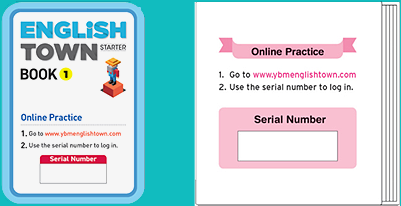
교재 뒷면에 안쪽 페이지에 있는 Serial Number에
스크래치를 제거후 사이트에 등록해 주세요.
(등록후 6개월 동안 ActivityBook(e-book)을 사용하실 수 있습니다.)
ActivityBook(e-book) 사용방법
Viewer
화면
1페이지를 더블클릭하면 상단·중앙·하단의 3개영역을 확대할수있습니다.

우측 도구 모음
2그리기
전자 칠판 기능으로 활용할 수 있습니다.
3활동도우미
칠판, 타이머, 스톱워치, 발표자선정,
주의집중, 깜깜히 기능을 지원합니다.
4활동도우미
도움말을 볼 수있습니다.
하단 bar
- 5페이지확대/축소
- 페이지를 확대하거나 축소할 수 있습니다.
- 6페이지 이동
- 페이지를 직접 입력하거나 화살표를 클릭하여 페이지를 이동할 수 있습니다.
- 7상하좌우 페이지 맞춤
- 페이지의 상하좌우 영역을 확대해서 볼수있습니다.
- 8전체 화면
- 화면 전체를 사용하여 e-book을 볼 수 있습니다.
- 9아이콘 크기 변경하기
- 아이콘을 작은 크기로 변경할 수 있습니다.
e-book


e-book
- 1animation 버튼
- 애니메이션을볼수있습니다.
- 2sound 버튼
- 음원을 들을 수 있습니다.
- 3script버튼
- 대본을 볼 수 있습니다. 각 문장을 클릭하면 해당음원을 들을 수 있습니다.
- 4W 버튼
- 단어를 들을 수 있습니다.
- 5S 버튼
- 문장을 들을 수 있습니다.
- 6D 버튼
- 대화를 들을 수 있습니다.
- 7meaning 버튼
- 해석을 볼 수 있습니다.
- 8번호 버튼
- 번호에 해당하는 음원을 들을 수 있습니다.
animation player


animation player
- 1가운데 세모
- 화면에 마우스 오버 시 애니메이션을 재생하거나 일시 정지 할 수 있습니다.
- 2Script 버튼
- 대본과 해석을 볼 수 있습니다. 각 문장을 클릭 하면 해당 음원을 들을 수 있습니다.
- 3Play all 버튼
- 대본을 볼 수 있습니다. 각 문장을 클릭하면 해당음원을 들을 수 있습니다.
- 4Repeat 버튼
- 문장별로 듣고 따라 말합니다.
- 5Role-play 버튼
- 역할을 선택하여 해당 인물의 대사를 말합니다.
- 6Role-play 중 우측 상단에 뜨는 아이콘
- Role-play 진행시, 화자별 아이콘을 보여줍니다.
- 7재생, 정지버튼
- 애니메이션을 재생하거나 일시정지 또는 정지할 수 있습니다.
- 8재생바
- 재생위치를 선택할 수 있습니다.
- 9Sub 버튼
- 자막을 켜고 끕니다.
- 10음량 버튼
- 음량을 조절합니다.
- 11전체화면 버튼
- 화면 전체를 활용하여 Player를 작동할 수 있습니다.
- 12Music 버튼
- 반주에 맞춰 노래를 부릅니다.
- 13Phonics Book 재생바의 구간 점프 버튼(세모버튼)
- 클릭하면 해당 구간의 영상으로 이동할 수 있습니다.
